
上手直观,常用操作清晰可见
集中查看会话、联系人和应用入口,减少频繁切换。

把跨境沟通集中在一个工作空间。社交会话聚合、实时双向翻译、快捷回复与独立浏览环境,让日常工作更有条理。
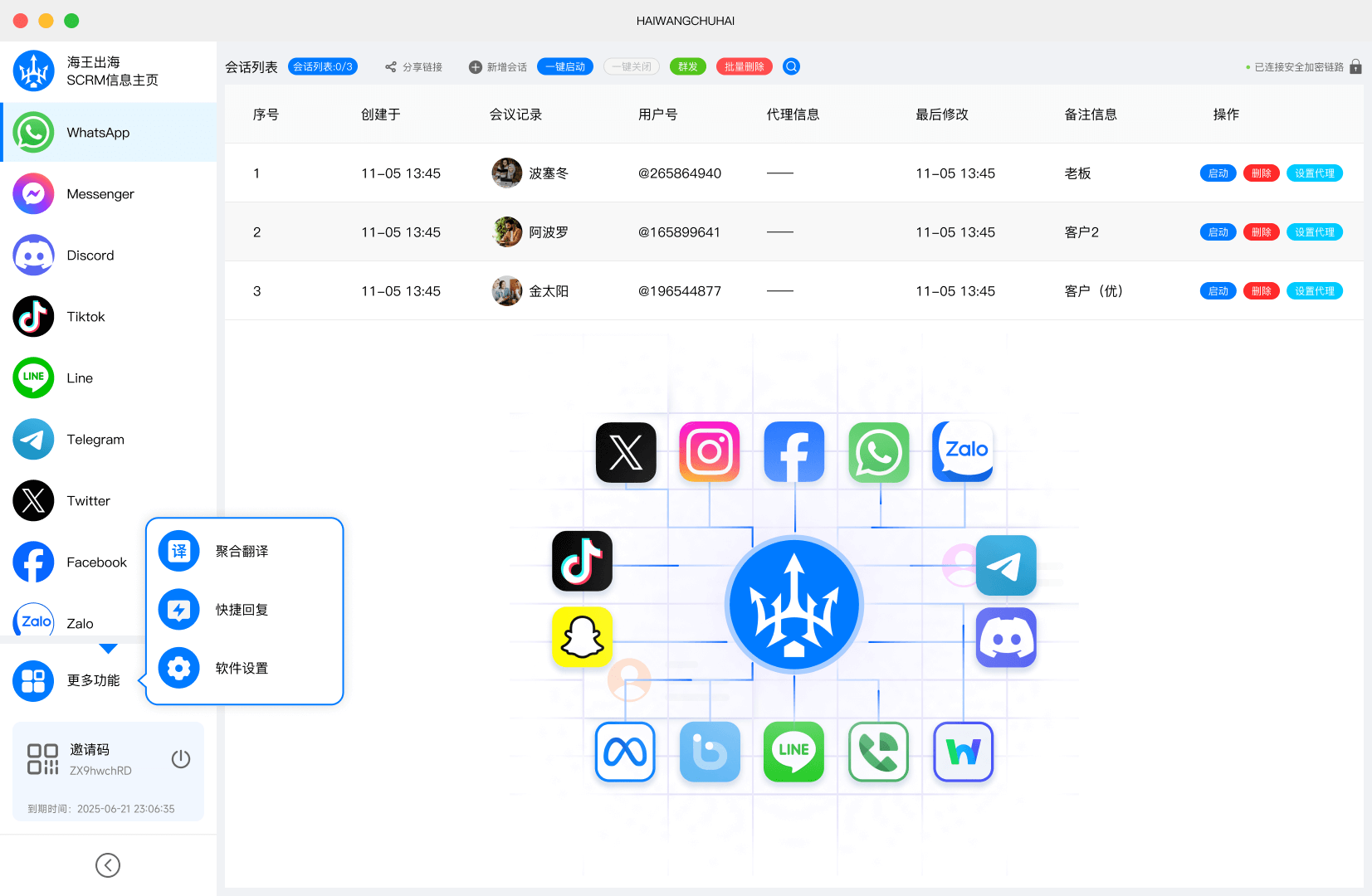
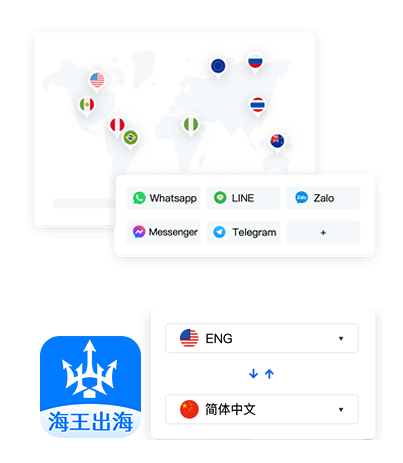


















集中查看会话、联系人和应用入口,减少频繁切换。

按工作场景整理消息与联系人,保持处理过程有条理。

结合翻译、快捷回复与设备支持,简化常见工作步骤。



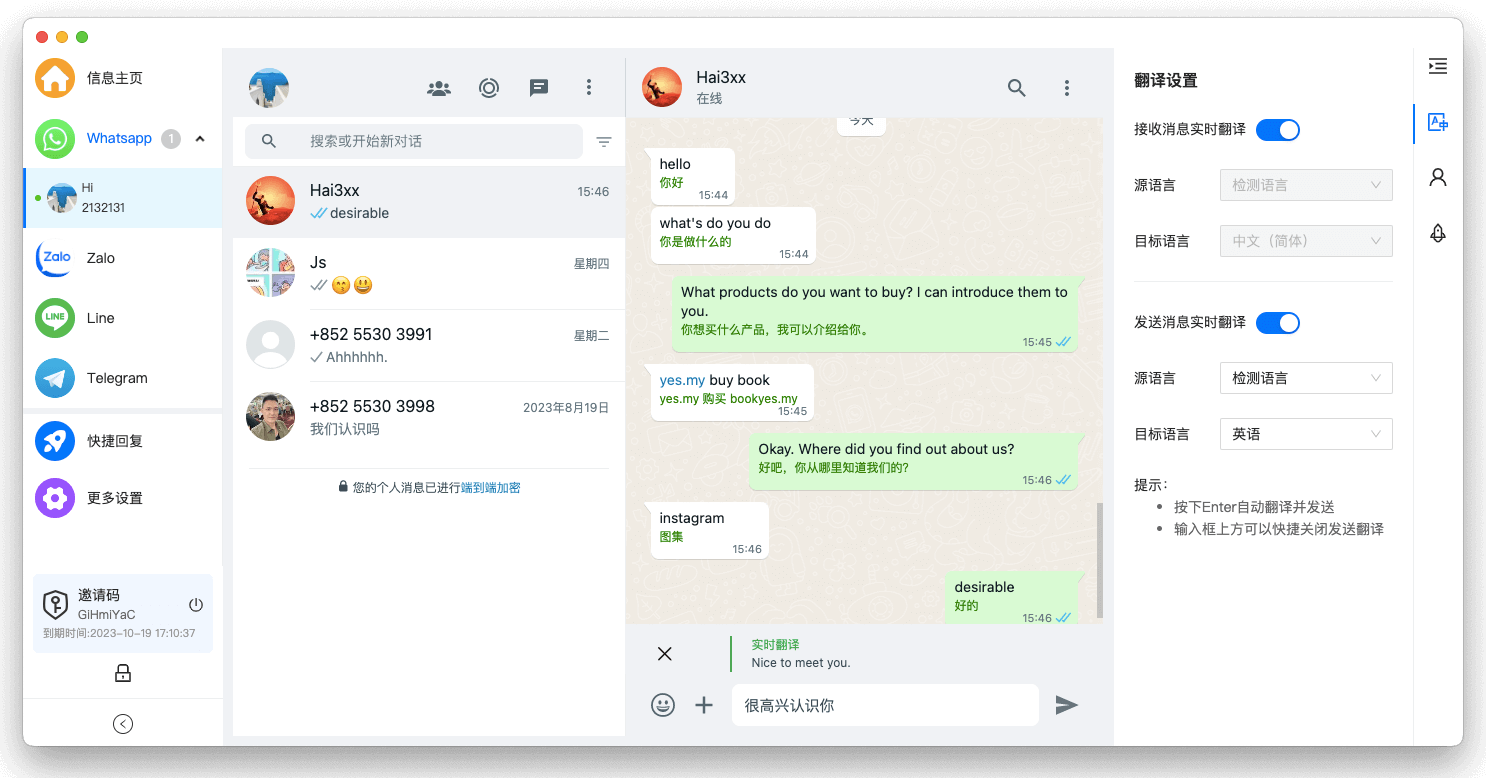
用统一界面连接常用社交应用,在消息、联系人与工作环境之间快速切换。按自己的工作节奏整理内容,减少分散操作。
按需要分类、查看与处理交流内容,让跟进更连贯。
复用常用表达,配合双向翻译完成跨语言沟通。
从会话聚合到多语言交流,为常用业务场景提供清楚的工具。
把常用社交应用集中在一个界面,按场景切换会话,保持交流过程连贯。
整理常用文字与资料,在需要时快速调用,减少相同内容的重复输入。
配合语言转换工具理解收到的消息,并用合适的语言表达回复。
集中查看联系人和沟通线索,方便整理、跟进与团队交接。

集中整理沟通入口,在常用平台之间保持熟悉的操作方式。
使用双向翻译辅助理解消息,在不同语言之间清楚表达。
结合会话、联系人与快捷回复,建立适合自己的日常处理方式。
Windows 电脑选择 Windows 入口;Mac 电脑选择 macOS 入口。下载后按照安装提示操作。
打开下载中心,查看当前提供的设备版本,并选择适合您系统的客户端。
打开客户端,按应用中的提示完成初始设置,再熟悉会话与应用入口。
面向需要跨设备协作的团队,这里整理从下载安装到日常使用的关键步骤。无论使用 Windows 还是 Mac,都能按同一套流程完成连接配置,减少反复排查的时间,让沟通与客户管理更顺畅。
下载后按向导完成安装,首次登录建议使用常用邮箱,并确认网络可访问所需服务,随后即可进入工作空间。
将应用拖入应用程序文件夹,首次打开按提示授予必要权限,确保消息与文件同步功能正常运行。
同一账号可在不同设备登录,建议固定一台主设备用于日常操作,其他设备仅作查看与临时处理。
先确认本机网络可正常访问常用网站,再检查防火墙或安全软件是否拦截应用。若仍无法连接,可尝试切换网络或重启应用,通常能恢复。
可以。同一账号支持在不同设备登录,数据会随账号同步。建议避免多台设备同时进行同一项编辑操作,以减少冲突。